Codex 桌面版怎么用?新手教程:中文界面、第一个任务和审查改动
Codex 桌面版就是 ChatGPT 桌面应用里的 Codex。打开一个项目文件夹,告诉它要做什么,它会读代码、改文件、跑命令,最后把改动放进「审查」面板等你确认。第一次用按这个顺序来:先把界面切成中文,用「本地」做一个小任务,看懂审查面板,最后再学工作树和云端。
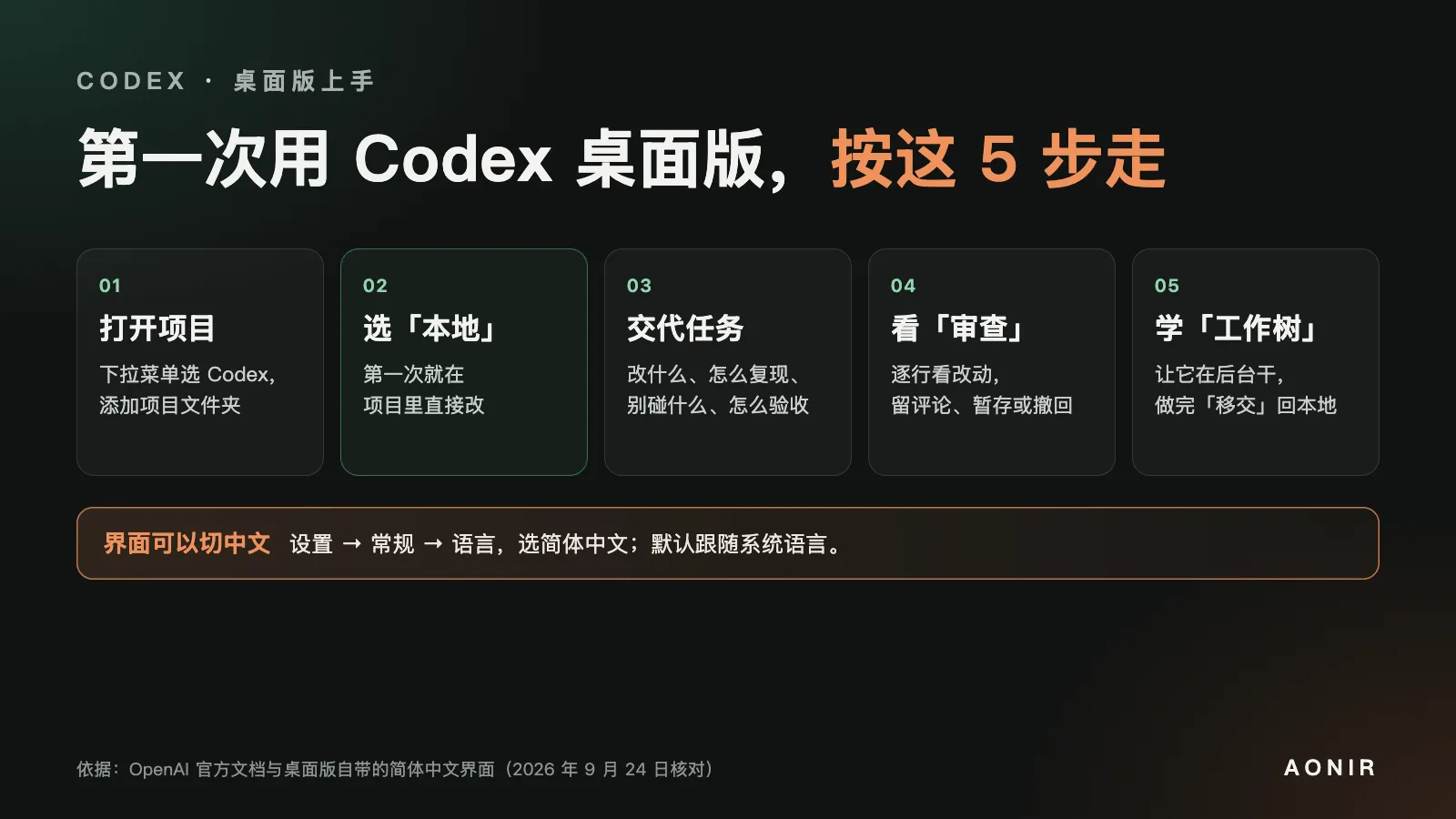
AONIR 根据 OpenAI 官方文档整理,按钮名取自桌面版的简体中文界面。
开始阅读先看结论
桌面版装的是 ChatGPT 桌面应用,打开后在 ChatGPT 下拉菜单里选 Codex。
界面可以切成中文:设置 → 常规 → 语言,选「中文(中国)」;默认跟随系统语言。
第一次用选「本地」,只打开具体的项目文件夹,权限保持默认的「请求批准」。
任务写清四件事:要改什么、怎么复现、不能动什么、做完怎么验收。
改完先看「审查」面板。它显示的是整个 Git 仓库的改动,不只是 Codex 这一轮改的。
想让 Codex 在后台干活、你继续用本地,就开「工作树」,做完用「移交」接回本地。
界面上的中英文对照
桌面版显示中文还是英文,看你的语言设置。网上的教程多用英文名,对照着找就行。中文取自桌面版自带的简体中文界面。
左右滑动查看完整表格
| 中文界面 | 英文界面 | 在哪里,干什么 |
|---|---|---|
| 本地 | Local | 输入框下方;直接在你的项目文件夹里改 |
| 工作树 | Worktree | 输入框下方;另开一份检出,在后台改 |
| 云端 | Cloud | 输入框下方;在 OpenAI 的云端环境里跑 |
| 请求批准 | Ask for approval | 权限菜单;默认选项,越界之前先问你 |
| 帮我批准 | Approve for me | 权限菜单;越界请求交给自动审核 |
| 完全访问权限 | Full access | 权限菜单;能改任何文件、随意联网 |
| 审查 | Review | 右侧面板;看改动、留评论、暂存或撤回 |
| 上一轮 | Last turn | 审查面板里;只看 Codex 最近一轮的改动 |
| 移交 | Hand off | 聊天顶部;在本地和工作树之间搬聊天 |
| 创建分支 | Create branch here | 工作树聊天顶部;把工作树变成分支 |
先打开 Codex,把界面切成中文
桌面版装的是 ChatGPT 桌面应用,还没装的先看安装指南。登录后,在 ChatGPT 下拉菜单里选 Codex,就进了 Codex 的工作区;普通聊天和 Work 也在同一个应用里。
界面默认跟随系统语言。系统是英文、又想看中文:打开设置(macOS 按 Cmd + 逗号,Windows 按 Ctrl + 逗号),在「常规」里找到「语言」,选「中文(中国)」,也就是简体中文。
然后点「添加项目」,选「使用现有文件夹」,挑你要改的那个项目。只选具体的项目文件夹,别选桌面、下载目录或整个用户目录;范围越清楚,Codex 越不会乱读文件,你也更容易判断它的权限请求合不合理。
第一个任务:选「本地」,改一个小问题
新建聊天时,输入框下方有三个选项:本地、工作树、云端。第一次选「本地」:Codex 直接在你的项目文件夹里干活,用的是你电脑上已经装好的依赖和开发服务器,改完马上能看效果。
第一个任务别让它“随便做个网站”,挑一个你能判断对错的小问题,比如某个页面在手机上出现了横向滚动条。把下面四件事写清楚,比“你是资深工程师”这类开场白管用得多。输入框里打 @ 可以指定文件,打 / 可以用命令。
第一个任务的写法(改成你自己的)
要改什么:首页在 375px 宽度下出现横向滚动条,修掉它。
怎么复现:运行开发服务器,打开首页,把窗口调到 375px 宽。
先做什么:先找出是哪个元素超出了宽度、为什么,告诉我之后再改。
不能动什么:桌面端布局不变,不加新依赖,不顺手重构别的组件。
怎么验收:跑一遍项目现有的构建和测试,最后列出改了哪些文件、跑了哪些命令、还有哪些需要我自己看。
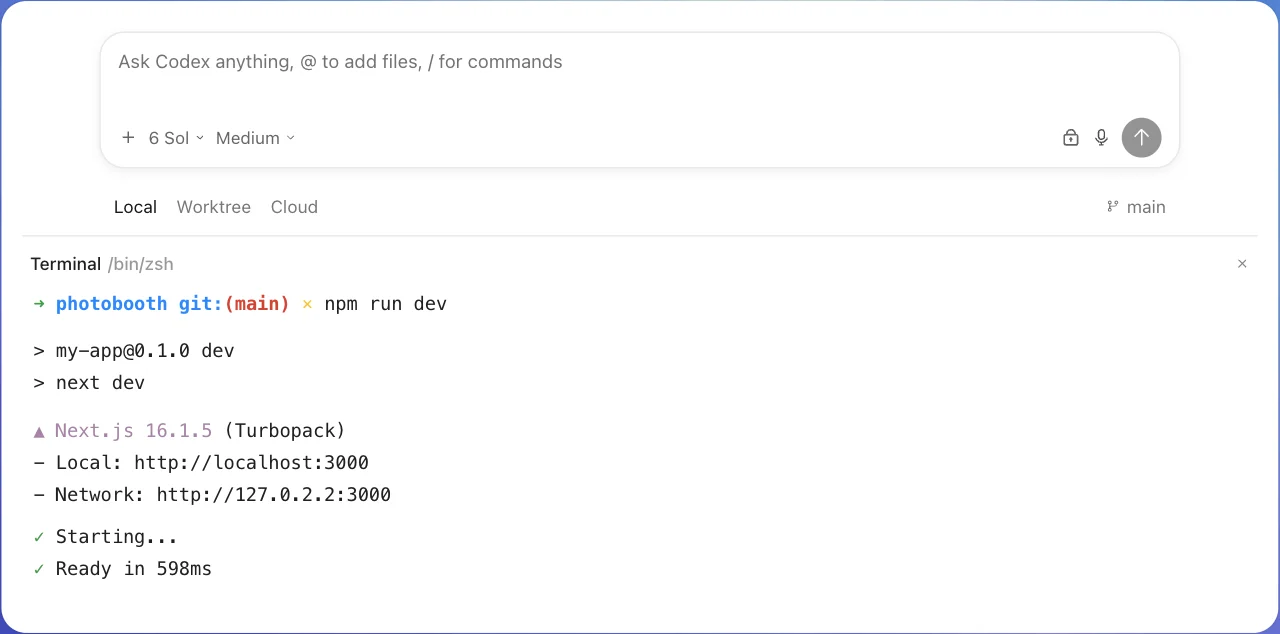 点击查看大图
输入框下方选本地(Local)、工作树(Worktree)或云端(Cloud),下面是这个项目的终端。官方示意图,界面为英文。
ChatGPT Learn:Integrated terminal模型和权限:先用默认
模型在输入框下方选。官方给的起点是「6 Sol Light」这一档:任务更难往 Smarter 调,简单重复的活往 Faster 调;想指定具体模型和推理强度,点 Advanced。日常写代码用 GPT-6 Sol 就够,Plus 用户别一上来就开 Astra,额度掉得很快。
权限默认是「请求批准」:Codex 能读写当前项目里的文件、跑常规命令,要联网或者动项目以外的东西,会先停下来问你。第一次用就保持这个。
「帮我批准」会把越界请求交给自动审核,「完全访问权限」能改电脑上任何文件、随意联网而且不再询问。这两个要先在设置 → 常规里打开,才会出现在菜单里;完全访问权限在设置里叫「完整访问权限」。新手不建议开它。10 月 6 日起,「帮我批准」的自动审核包含在套餐里,不再占额度。
GPT-5.5 10 月 14 日下线。以前手动选过 GPT-5.5 的,记得换成 GPT-6.1 Sol;Free 和 Go 换成 GPT-6 Luna。
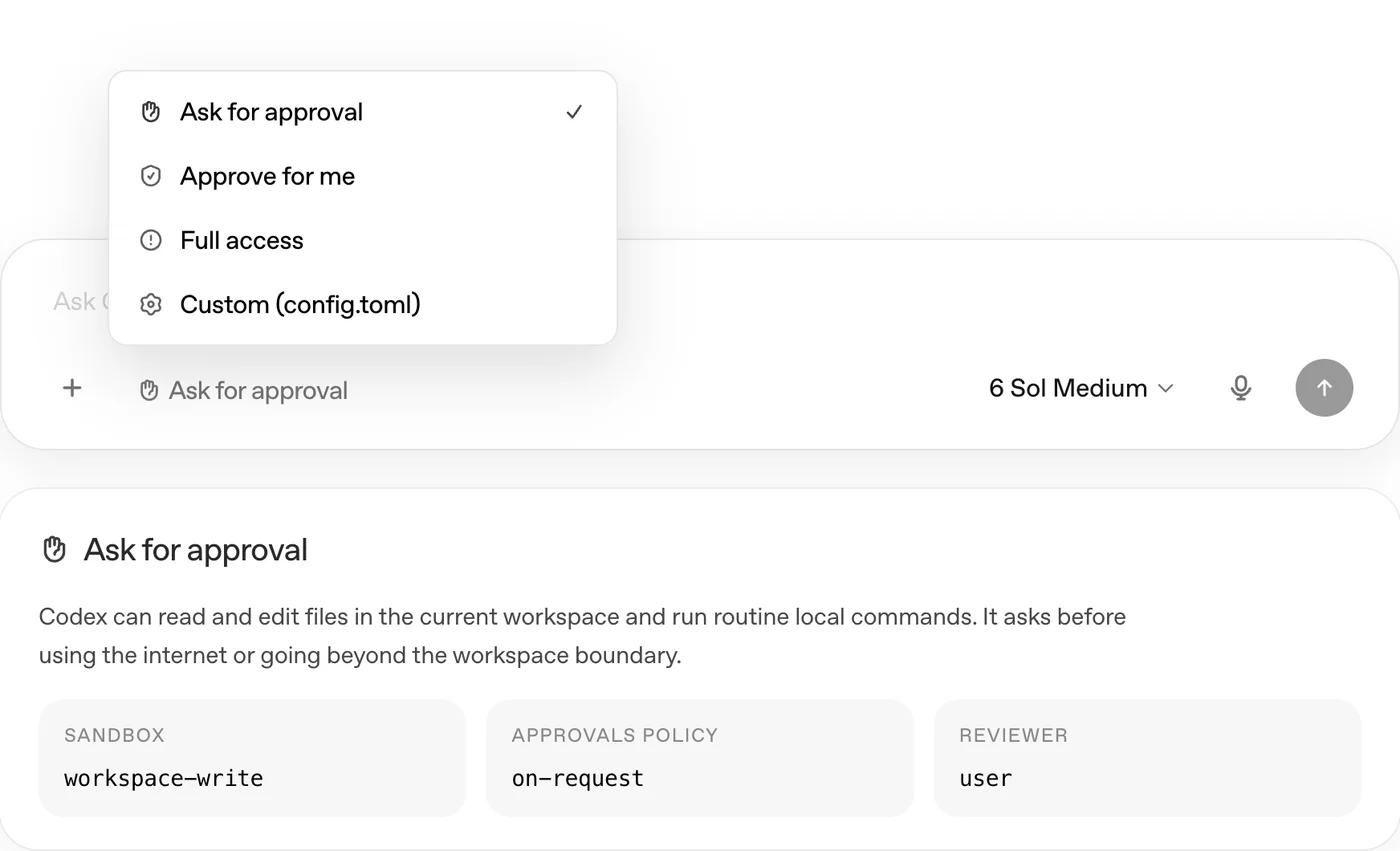 点击查看大图
权限菜单,默认是「请求批准」(Ask for approval)。官方示意图,界面为英文。
ChatGPT Learn:Permissions它干活的时候,你看这三样
跑偏的信号:还没找到原因就开始大面积改文件,为一个小问题加新依赖,嘴上说“已修复”却拿不出命令输出。看到这些,直接发消息把它拉回来,不用等它做完。
- 权限请求:它要联网、要改项目以外的文件时,先看理由跟任务有没有关系,能只批这一次就只批一次。
- 终端:点右上角的终端图标,或按 Ctrl + `,打开这个项目的终端。Codex 能读到终端里的输出,你开着开发服务器,它能直接看到报错。
- 内置浏览器:做网页的,可以在应用里直接打开本地页面预览,圈出有问题的地方留评论让它改。macOS 按 Cmd + Shift + B,Windows 按 Ctrl + Shift + B。
改完别急着提交,先打开「审查」面板
任务做完,打开右侧的「审查」面板看改动。先知道一件事:它显示的是整个 Git 仓库的状态,你自己之前没提交的修改也在里面,不只是 Codex 这一轮改的。所以开始任务前,最好先把手上的改动提交,或者在终端里 git status 看一眼。
面板默认显示「未暂存」的改动,也能切到「已暂存」、某次提交、整个分支,或者「上一轮」——只看 Codex 最近一轮改了什么。
对某一行有意见:鼠标移到那一行,点出现的 +,写下评论。写完回到聊天发一句“按行内评论修改,别扩大改动范围”,比重新描述一遍任务准得多。满意的改动按文件或按代码块暂存,不要的直接撤回;提交、推送、开 PR 也能在这里做。
想让 Codex 自己审一遍,在输入框打 /review,选对比基准分支或审查未提交的改动。它只报告问题,不会动你的代码。
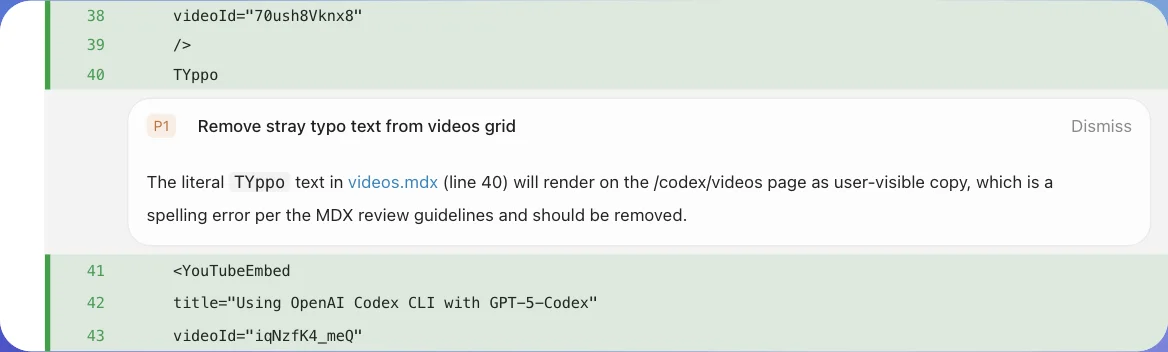 点击查看大图
/review 的结果会以行内评论的形式出现在差异里。官方示意图,界面为英文。
ChatGPT Learn:Code review工作树:让 Codex 在后台干,你继续用本地
工作树(Worktree)是同一个 Git 仓库的另一份检出。你在本地开着开发服务器改自己的东西,同时想让 Codex 在后台做另一件事,就用它。项目必须是 Git 仓库。步骤如下:
- 新建聊天时,在输入框下方选「工作树」。要装依赖的项目,顺便选一个配好 setup script 的本地环境。
- 选起始分支:main、功能分支,或者带着未暂存改动的当前分支都行。
- 发送任务后,Codex 会基于这个分支建一份工作树,默认是 detached HEAD,不占用你的分支。
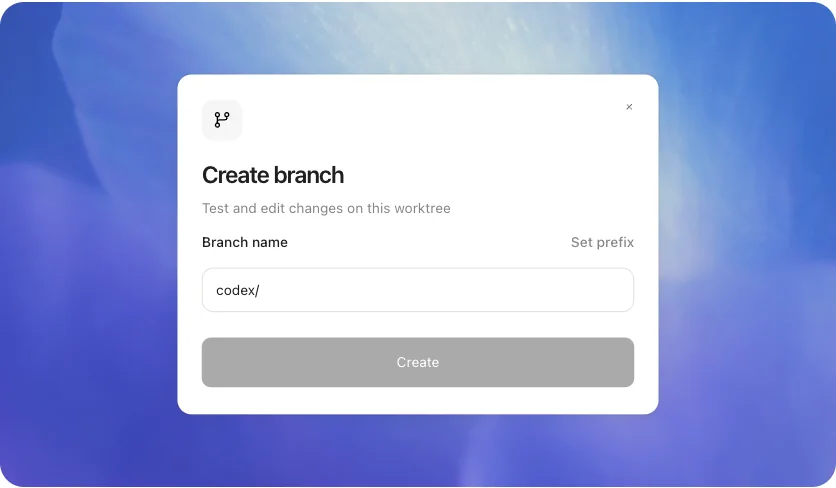
- 做完有两条路:在聊天顶部点「创建分支」,直接在工作树上提交、推送、开 PR;或者点「移交」,把聊天和代码接回本地,用你平时的编辑器和开发服务器验收。
 点击查看大图
在工作树上创建分支,默认前缀是 codex/。官方示意图,界面为英文。
ChatGPT Learn:Worktrees云端:适合能在别处复现的任务
「云端」会在 OpenAI 的容器里检出你仓库的某个分支来跑,不占用你电脑的资源。它看不到你本机没推送的文件,也用不了你电脑上的数据库和登录状态;Codex 干活时默认不能联网,需要的话在环境设置里打开。
第一次用要先连上 GitHub(或 GitLab),为仓库建一个云端环境,写好依赖和 setup script。适合:仓库已推送、安装步骤清楚、能靠测试验收的活,比如跑完整测试、修 CI 报错。只在你电脑上才出现的问题,留在本地做。云端任务也比本地消息更耗额度。
网页版和桌面版有什么区别
Codex 网页版在 chatgpt.com/codex,跑的就是上面说的云端任务:选好仓库和环境,它在云端改完,给你看总结和差异,你再决定要不要开 PR。它改不了你电脑上的文件。
桌面版本地、工作树、云端三种都能用(云端任务不含 Free 和 Go)。要改你电脑上的项目、用本机的开发服务器验收,只能用桌面版,或者 CLI、编辑器插件。
用了几次之后,写一份 AGENTS.md
同样的错误它犯了两三次,就该写进 AGENTS.md。这个文件放在项目根目录,Codex 每次开工都会读,云端任务也会用它找测试和检查命令。写具体的,别写“保持高质量”这种没法验收的话:
- 项目在哪个目录运行,哪些目录是自动生成的。
- 测试、构建、格式化和本地预览分别用什么命令。
- 哪些文件、接口、迁移或密钥不能碰。
- 做完之前必须检查什么,最后要汇报哪些内容。
哪个套餐够用
Free 和 Go 能在桌面版里用 GPT-6 Luna(分批开放)和 GPT-5.6 Terra,额度有限,也不含云端任务,适合先体验。日常写代码用 Plus,能用 GPT-6 Sol。天天用、长时间干活的看 Pro 100:10 月 29 日起额度翻倍,用量约为 Plus 的 10 倍,没有五小时限制。先用现有账号跑几个真实任务,再看要不要升级。
你可能还想知道
01Codex 桌面版有中文吗?
有。打开设置(macOS 按 Cmd + 逗号,Windows 按 Ctrl + 逗号),在「常规」里把「语言」改成简体中文;默认跟随系统语言。
02Codex 桌面版和 ChatGPT 桌面版是一个东西吗?
是同一个应用。装好 ChatGPT 桌面应用后,在 ChatGPT 下拉菜单里选 Codex,就是 Codex 的工作区。
03第一次用选本地、工作树还是云端?
选本地。它直接在你的项目文件夹里改,能用你电脑上的依赖和开发服务器,改完马上能验收。想让它在后台干活时再用工作树;仓库已推送、环境能在云端复现的任务,再考虑云端。
04审查面板里为什么有我没让它改的文件?
审查面板显示的是整个 Git 仓库的状态,也包括你自己或其他工具留下的未提交修改。想只看 Codex 最近一轮改的,把范围切到「上一轮」。
05工作树里项目跑不起来怎么办?
工作树是一份新的检出,通常没有 node_modules,也没有被 .gitignore 忽略的 .env 等文件。在设置里给项目配本地环境,写好 setup script;确实需要的忽略文件列进 .worktreeinclude。
06「帮我批准」和「完全访问权限」在哪里打开?
在设置 → 常规里打开(完全访问权限在设置里叫「完整访问权限」),打开后才会出现在输入框下方的权限菜单里。打开只是让它可选,不会改变已有聊天的权限。
07Codex 网页版和桌面版有什么区别?
网页版(chatgpt.com/codex)只跑云端任务,改不了你电脑上的文件;桌面版本地、工作树、云端都能用(云端任务不含 Free 和 Go)。
08ChatGPT 免费版能用 Codex 桌面版吗?
能。Free 和 Go 在桌面版里可以用 GPT-6 Luna,额度有限(Free 按月重置),也不含云端任务;想用 GPT-6.1 Sol 和云端,要从 Plus 开始。
有据可查,方便追溯
2026 年 10 月 29 日:按 OpenAI 帮助中心 About ChatGPT Pro tiers 和 Tibo 当天的说明,Pro 100 改为约为 Plus 的 10 倍(10 月 29 日起 Pro 额度翻倍)。2026 年 10 月 24 日:GPT-5.5 下线后的替代模型按 ChatGPT Learn 的模型页和 10 月 14 日更新日志改为 GPT-6.1 Sol(Free、Go 仍是 GPT-6 Luna),原来写的 GPT-6 Sol 是旧说法。2026 年 9 月 24 日按 OpenAI 官方文档(ChatGPT Learn)重写。文中的中文按钮名取自 ChatGPT 桌面应用 26.915 版自带的简体中文界面,英文名取自官方文档;界面会随版本更新,以你看到的为准。除封面外,配图都是官方文档里的界面示意图。2026 年 10 月 20 日按 OpenAI 帮助中心补充:云端任务不含 Free 和 Go。10 月 20 日起,本站原来的 Pro 5×、Pro 10× 改用官方名 Pro 100、Pro 200。
- ChatGPT Learn:ChatGPT desktop app
- ChatGPT Learn:Settings(设置、语言与权限模式开关)
- ChatGPT Learn:Codex environments(本地、工作树、云端)
- ChatGPT Learn:Models(模型控件与 GPT-5.5 下线)
- ChatGPT Learn:Permissions
- ChatGPT Learn:Integrated terminal
- ChatGPT Learn:Browser(内置浏览器)
- ChatGPT Learn:Code review(审查面板与 /review)
- ChatGPT Learn:Worktrees(工作树与移交)
- ChatGPT Learn:Local environments(setup script 与操作)
- ChatGPT Learn:Codex cloud
- ChatGPT Learn:Cloud environments
- ChatGPT Learn:Codex Pricing