


先登录 ChatGPT,付款后粘贴一段信息
Plus 和 Pro 5× 的步骤完全一样。请用电脑浏览器操作:先登录要充值的 ChatGPT 账号,把「会话信息」页面开在旁边;付完款,把那一页整页复制,粘贴到订单页提交就行。
- 用电脑浏览器操作
- 不需要账号密码
- 提交前会让你核对邮箱
跟着截图,简单几步完成充值
一台电脑(Chrome、Edge、Safari 都可以)和手机微信(扫码付款)。手机浏览器复制长文本容易漏,而且很多人手机上用的是 ChatGPT App、浏览器里没登录,所以建议用电脑。
- 01登录账号
在电脑浏览器登录要充值的 ChatGPT 账号
打开 chatgpt.com,登录你要充值的账号。有好几个账号的,点左下角头像看一下邮箱,确认登录的就是这个号。
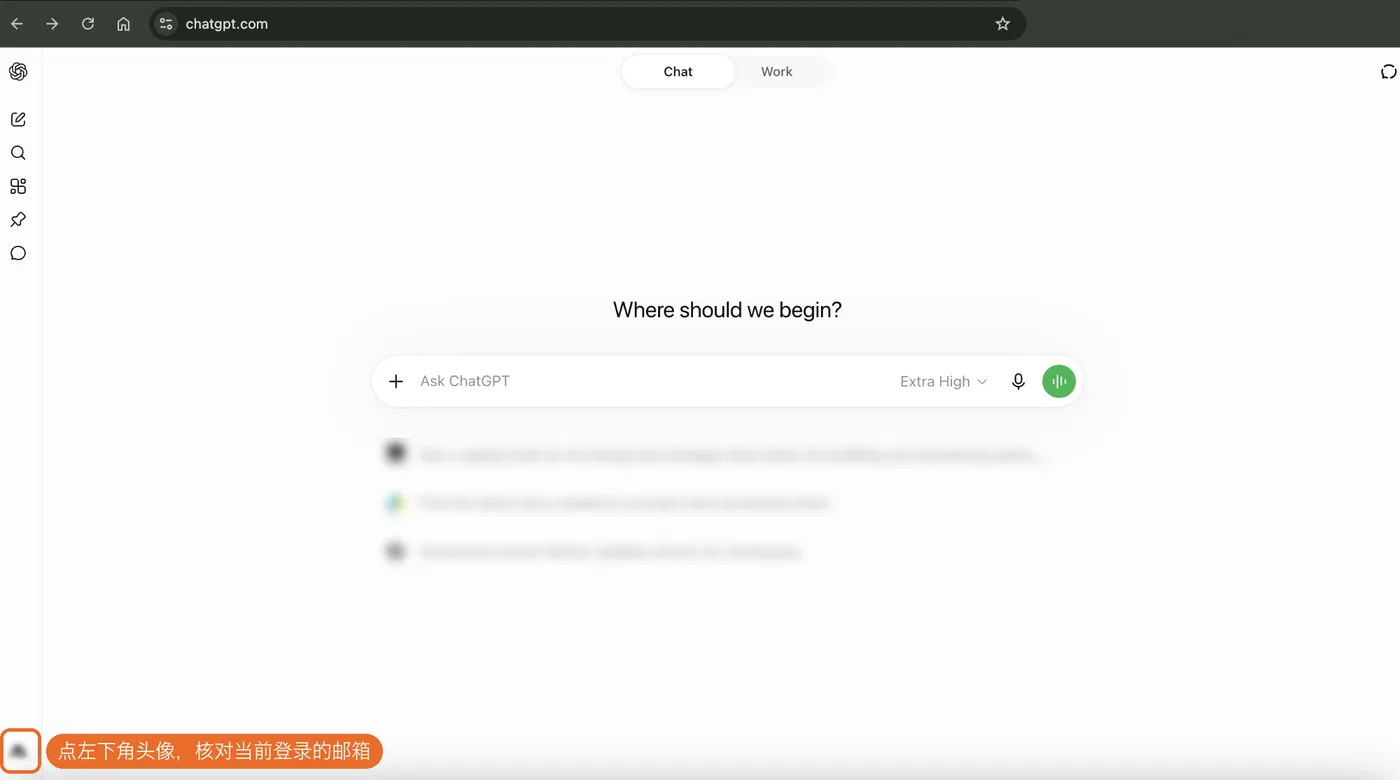
chatgpt.com已登录的 ChatGPT 首页。点左下角头像可以查看当前账号的邮箱。 只用过 App?ChatGPT App 里拿不到充值要用的信息。请在电脑浏览器打开 chatgpt.com,用同一个账号再登录一次,下一步要在这个浏览器里操作。 - 02打开会话页
新开一个标签页,打开会话信息页面,先放在旁边
在同一个浏览器里新开一个标签页,打开 chatgpt.com/api/auth/session,点下面的按钮也行。页面上是一大段英文和字母,这就是充值要用的会话信息。现在先不用动它,付完款再回来复制。
打开 ChatGPT 会话信息页面chatgpt.com/api/auth/session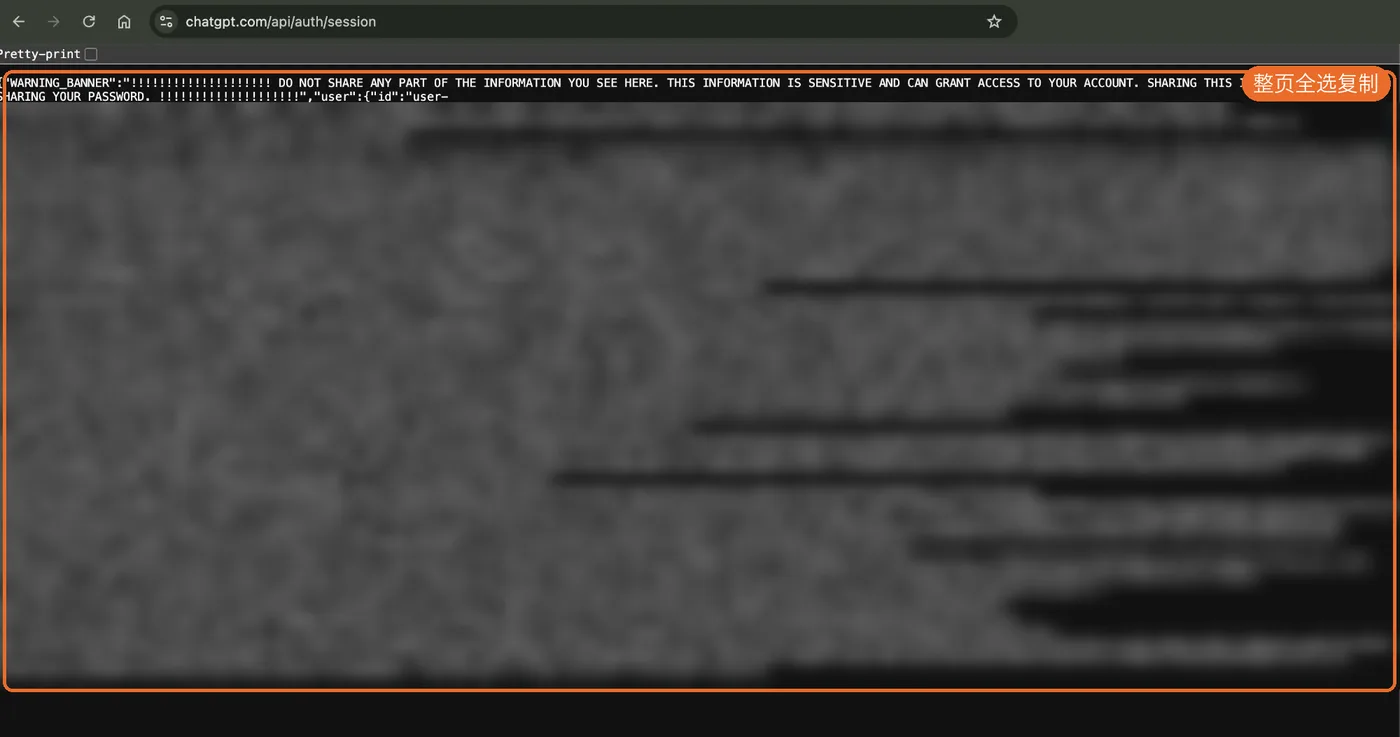
会话信息页会话信息页面,内容很长,整页复制就行。 只有一小段?页面上只有一行英文、没有你的邮箱,说明这个浏览器还没登录 ChatGPT。回到第 1 步登录后,刷新这个页面。 - 03下单
回到 AONIR,填好联系方式,点「立即支付充值」
在 ChatGPT Plus 或 Pro 5× 页面:① 填手机号或邮箱,用来查订单和售后,不用和 ChatGPT 账号一样;② 勾选确认;③ 点「立即支付充值」。
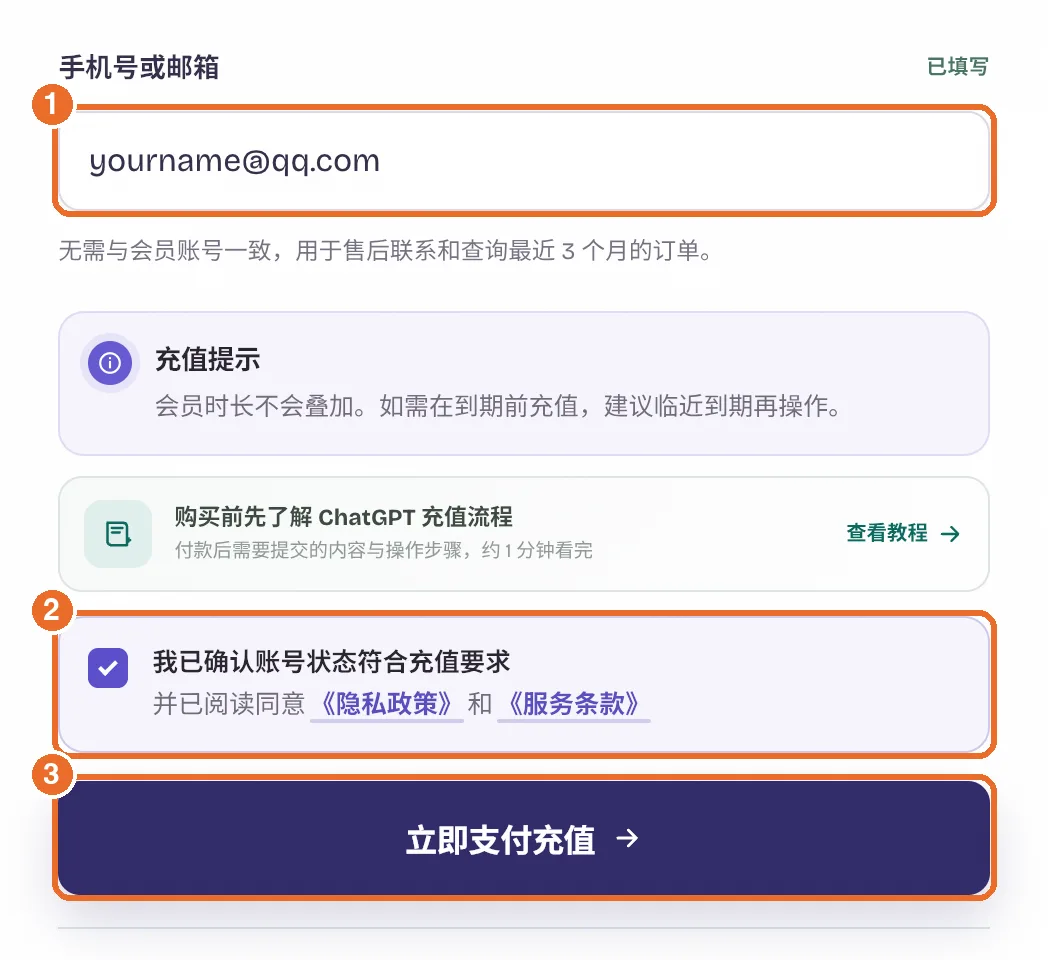
aonir.comPlus 下单页,Pro 5× 的填法一样。 - 04付款
用手机微信扫码付款
页面会跳到订单支付页。用手机微信「扫一扫」扫码付款,二维码 15 分钟内有效。付完不用刷新,页面会自己进入下一步。
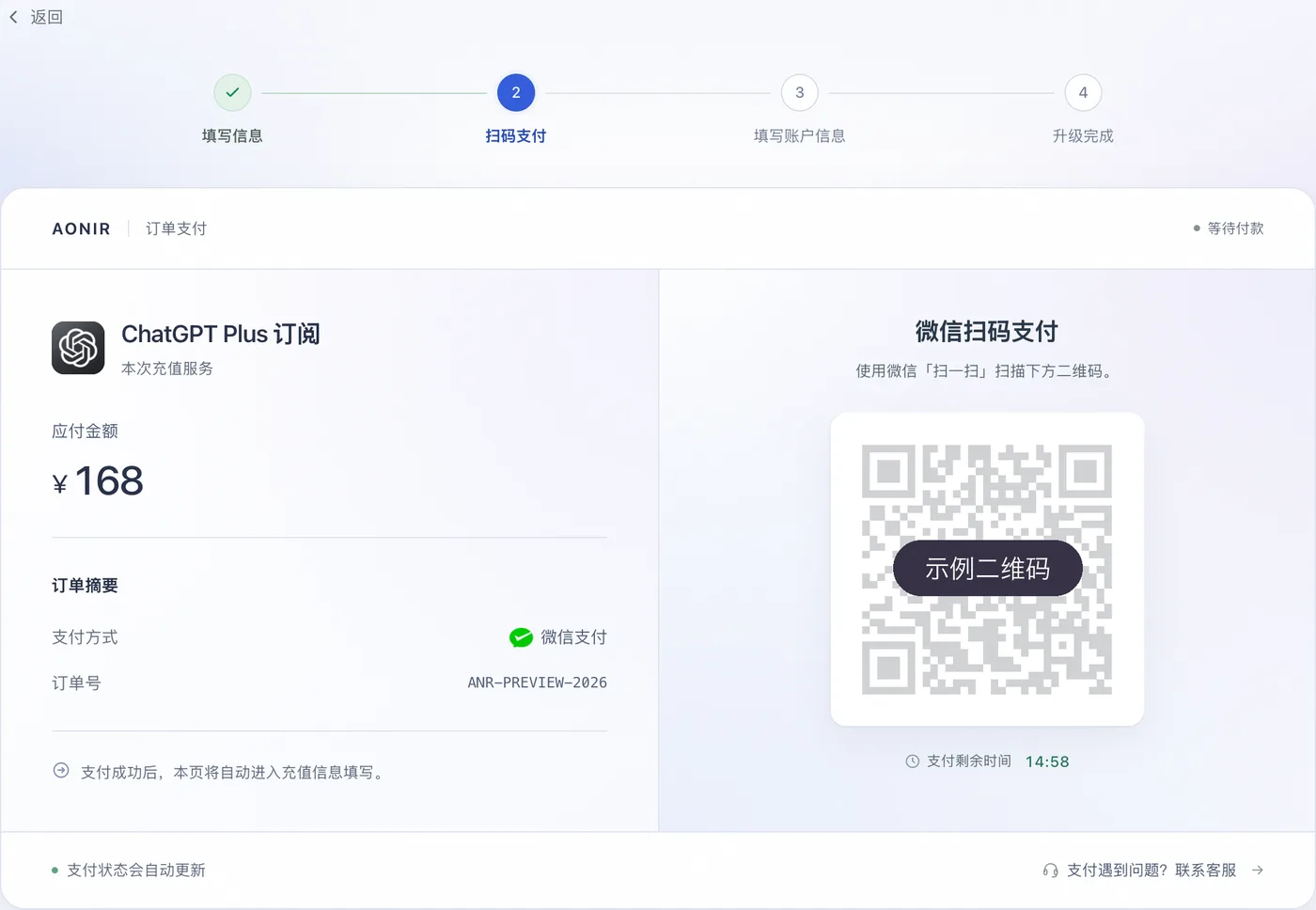
订单支付页订单支付页。图中是示例二维码,请扫你自己订单页上的码。 在手机上下单的按支付页上的提示打开微信支付即可。 - 05粘贴信息
付款成功后,把会话信息整页复制,粘贴到订单页
付款成功后,订单页会自动变成「填写充值信息」。切到第 2 步开着的会话信息页,按 Ctrl + A 全选、Ctrl + C 复制(Mac 用 ⌘ + A、⌘ + C),再回到订单页,在 ① 输入框里按 Ctrl + V(Mac 用 ⌘ + V)粘贴。
内容很长是正常的,不用删改,也别只复制其中一段。粘贴后,② 会显示「检测到充值账号」和邮箱,没问题就点 ③「提交信息并开始充值」。
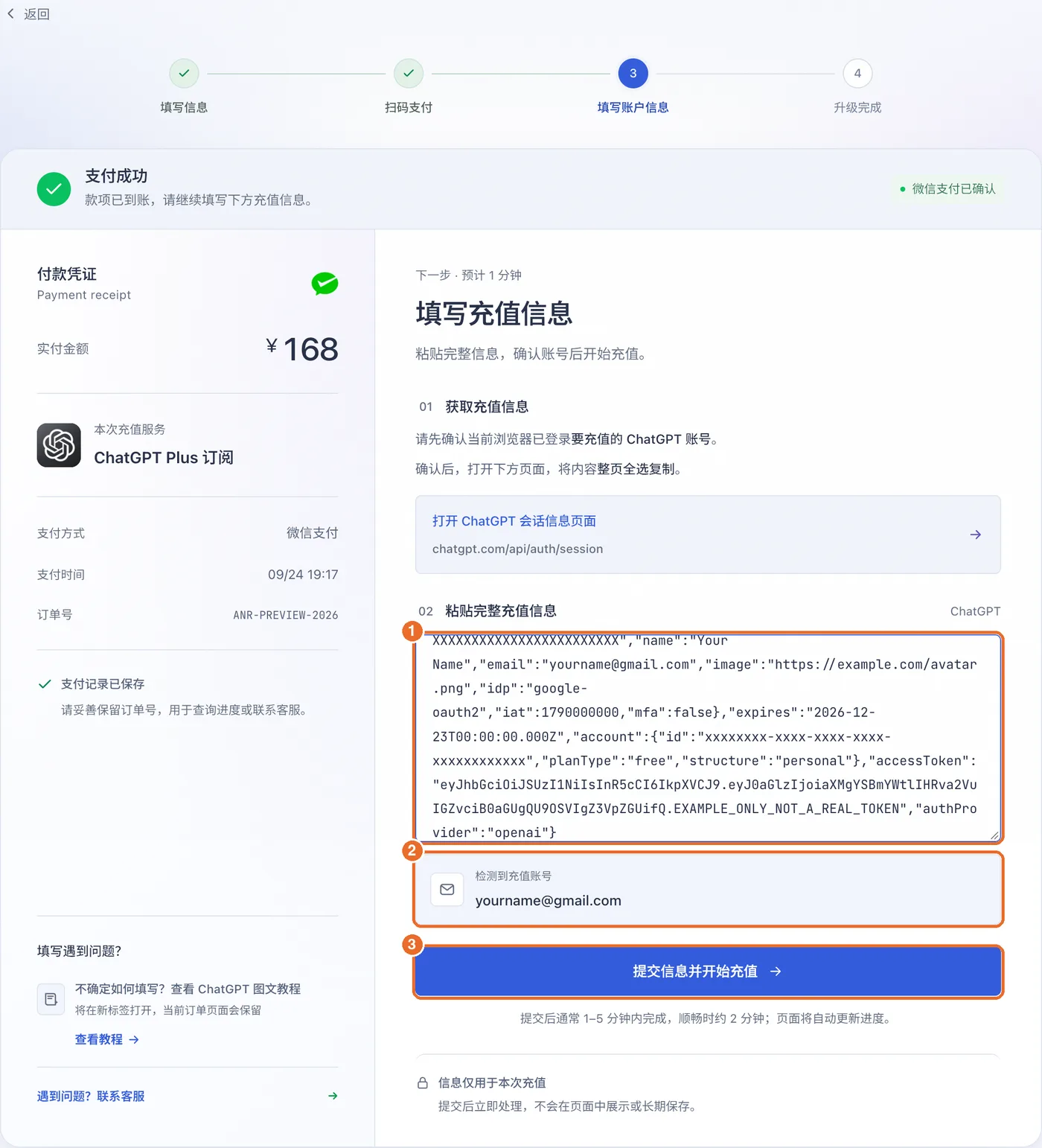
填写充值信息付款成功后的填写页。图中粘贴的是示例内容。 会话页开了很久先刷新一下再复制。 - 06核对账号
核对弹出的邮箱,确认开始充值
点提交后会弹出「确认充值账号」。① 邮箱是你要充值的账号,就点 ②「确认无误,开始充值」;不对的话点「不是这个账号」,回到第 1 步登录正确的账号,再重新复制。充错账号没法撤回,这一步请看清楚。
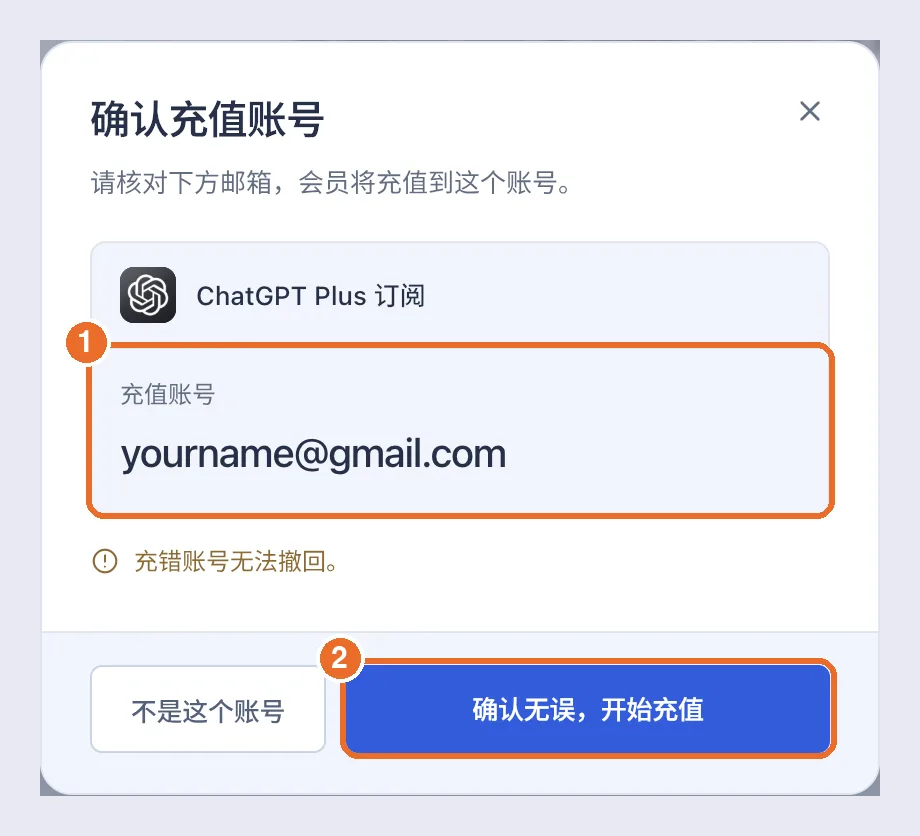
确认充值账号提交前的账号确认。 - 07完成
看到「升级完成」就好了
提交后通常 1–5 分钟完成,顺畅时约 2 分钟。页面会自己更新,不用一直刷新。看到「升级完成」后,回到 ChatGPT 刷新页面,就能看到会员已经生效。
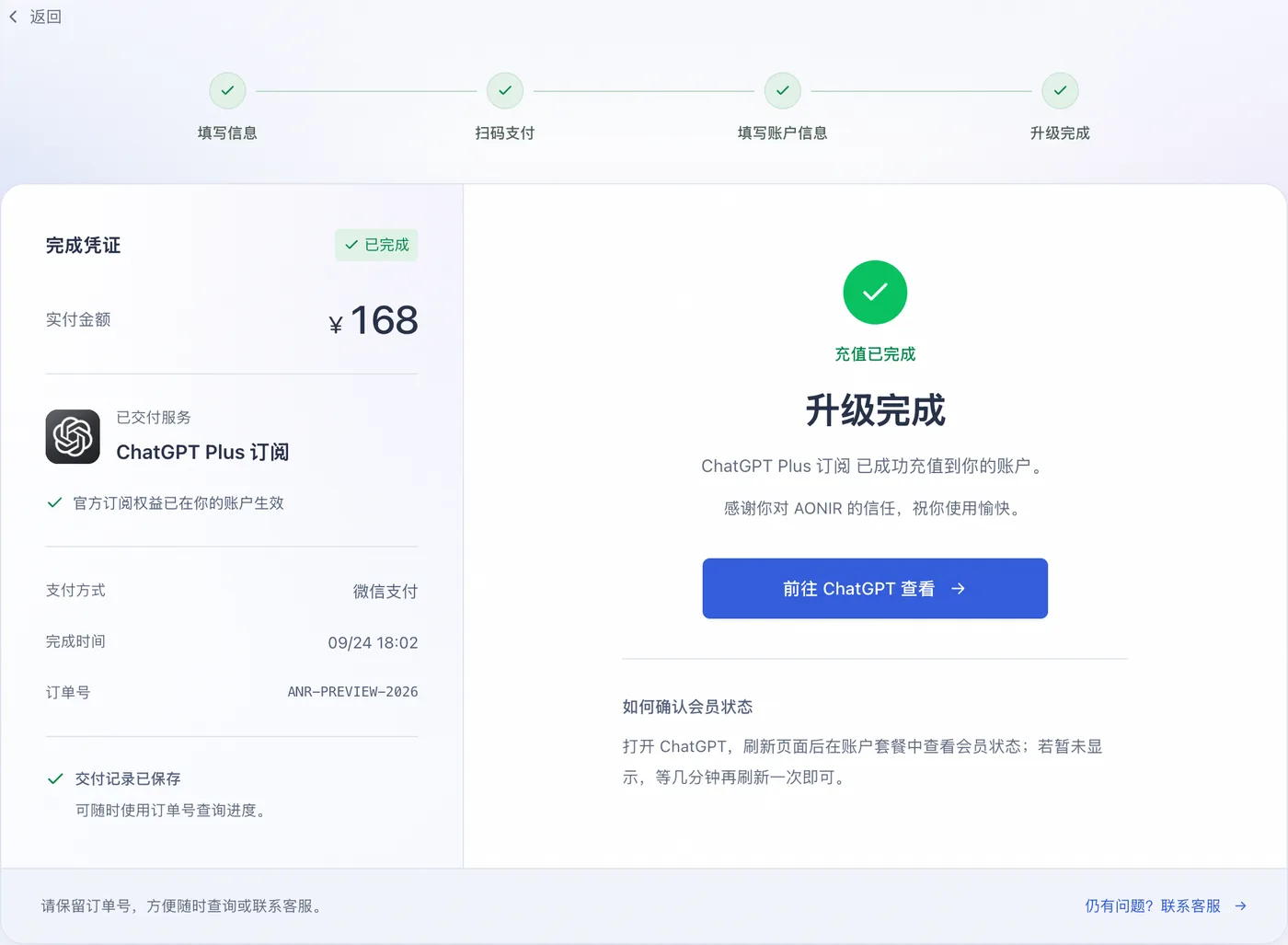
升级完成充值完成页。 页面关掉了可以凭订单号或下单时填的联系方式,在「查询订单」里看进度。
卡住了?先看这几条
- 会话信息页只有一行英文
- 这个浏览器还没登录 ChatGPT。先在同一个浏览器登录要充值的账号,再刷新会话信息页。
- 检测到的邮箱不对
- 浏览器当前登录的是别的账号。在 ChatGPT 里退出,登录要充值的账号,回到会话信息页刷新后重新复制。
- 提示信息无效或已过期
- 回到会话信息页刷新,整页重新复制,再粘贴提交。
- 付完款页面没变化
- 一般几秒到一分钟会自动更新。等了几分钟还没变,点页面上的「联系客服」,把订单号发给我们。