ChatGPT Images 2.5 来了:新功能与中文使用指南
Images 2.5 主要改进了参考图保留和连续修改:换背景时主体不容易跑样,改一处也不容易连带改坏别处。下面说清新功能、免费版能不能用,并给出商品图、中文海报和局部修图三组中文提示词。
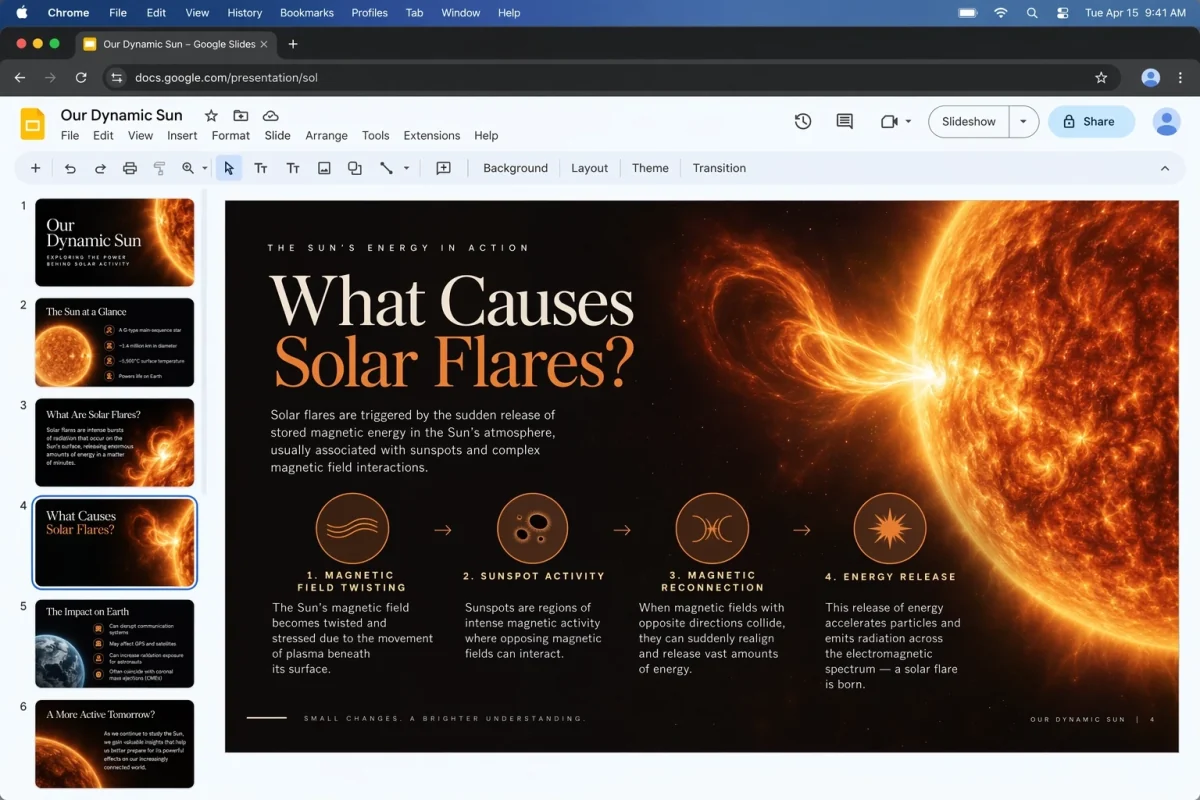
官方生成示例:演示文稿的视觉与信息排版。图中的软件界面也是画面内容。
OpenAI:Images 2.5 发布说明开始阅读先看与你有关的三件事
重点关注参考图保留和连续修改:评价一张结果时,也要看原本满意的部分有没有被改动。
免费账号也在本次开放范围内;是否升级会员,应结合日常用量和其他功能需求。
开发者接入时区分 Flare 与 Sunburst;ChatGPT 会员和 API 调用分别计费。
Images 2.5 更新了什么?
OpenAI 于 2026 年 9 月 8 日发布 ChatGPT Images 2.5,开始向 ChatGPT、ChatGPT Work 和 Codex 的所有计划推送,覆盖网页、桌面和移动端。这里的 2.5 指图像能力;查资料时使用完整名称,更容易避开其他 GPT 模型的信息。
官方列出的改进包括光照与纹理、参考图主体保留、局部修改和多轮编辑一致性。相较 Images 2.0,生成延迟最多降低 50%。这描述的是最高改善幅度,并不意味着每张图都会以相同速度完成。
判断它好不好用,看一个数就行:从第一版到能用的稿子,少改了几轮。人物特征、商品外观和定好的布局能不能保住,比挑出一张漂亮成品更说明问题。
看懂官方对照图:换装之后,还像原来的它吗?
下面是官方同一只小狗的输入图与换装结果。观察时可以同时看脸部、毛发、站姿,以及身后的椅子和地面。换装效果容易吸引注意,但这些原有细节是否延续,也决定了参考图编辑是否有用。
把这个方法用到商品图上:先提供清晰的原图,列出必须保留的型号、颜色、标识和外形,再说明背景、道具与光线怎样调整。生成后把新旧两张图放在一起检查,尤其留意按钮、接口、标签等容易被忽略的小处。
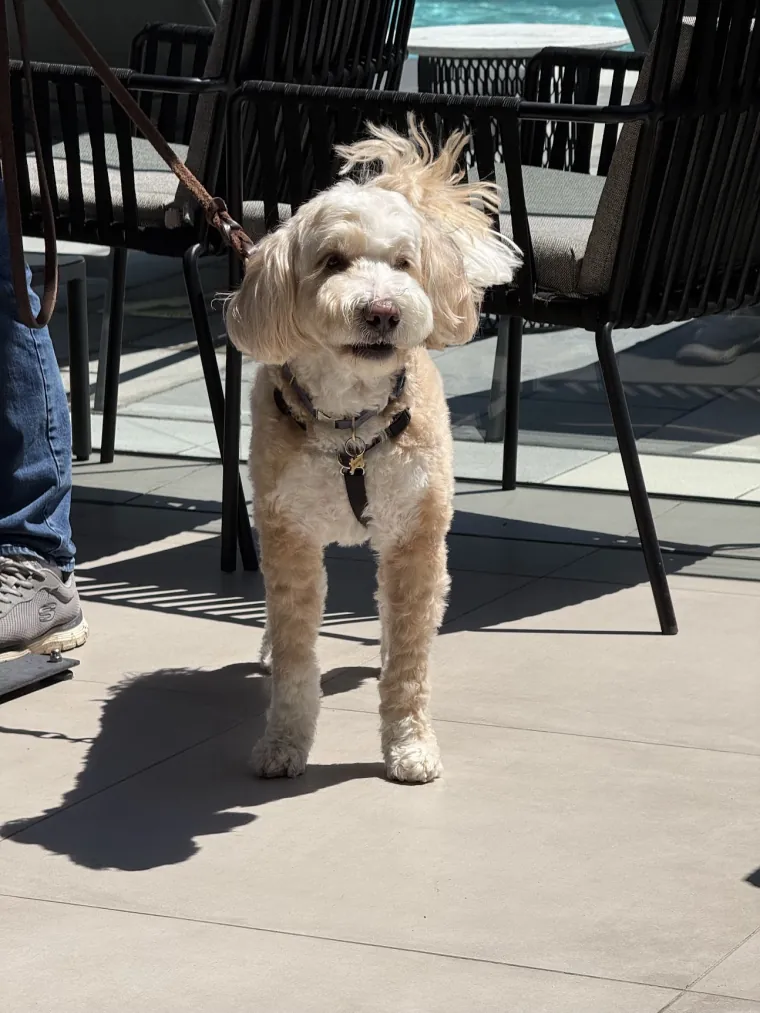
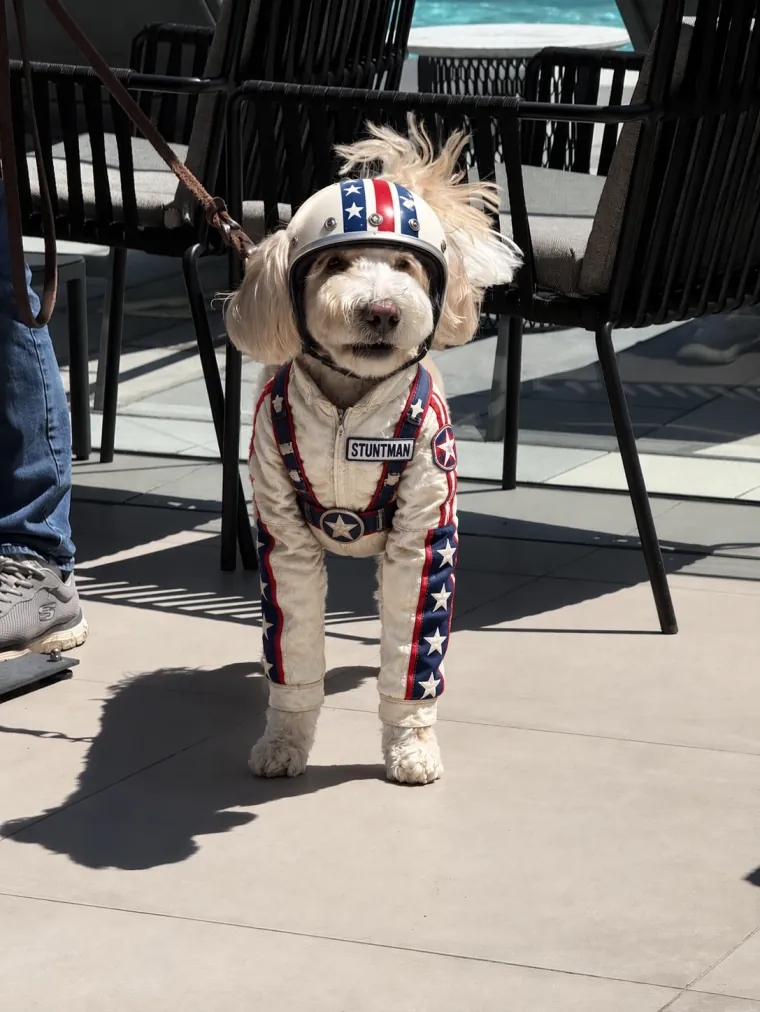
OpenAI 官方案例“Dog in costume”。这组图用于观察参考图编辑,不是 AONIR 自行生成的测试结果。
OpenAI:Images 2.5 发布说明Sketch、图片批注和模板,分别怎么用?
这次加入的 Sketch 可以把草图作为生成参考,在 ChatGPT 中输入 @Sketch 即可尝试;图片批注用于指出要修改的位置,模板帮助你从海报、周边等常见格式起步,图片分享也可以附带提示词。
三种入口适合不同阶段:只有大概构图时,先画出主体和文字的位置;已经有满意的图片时,再指出局部变化;不知道从哪开始时,可以借助模板组织需求。
例如做一张咖啡店海报,与其反复描述“杯子靠右一点,标题别太挤”,可以先画一个代表杯子的圆和代表标题的长方形,再补充颜色、比例与准确文案。草图的价值在于说清位置,没必要先把它画成成品。
在 ChatGPT 里,从第一张图开始
打开 ChatGPT 后,可以直接在对话中说“请生成一张图片”,也可以从 Images(图片)入口开始。编辑现有图片时,上传原图并说明修改内容;点击图片进入编辑器后,还可以选中局部再描述变化。界面中的具体按钮名称可能随客户端不同。
按下面的顺序做一张图,每轮只改一类问题,更容易看出是构图、文字还是局部细节出了问题。
- 说明用途与比例:例如公众号封面、商品主图、竖版活动海报,并给出横版或竖版要求。
- 提供素材与准确文字:上传需要保留的照片,把标题、日期、价格等逐字写清楚。
- 先确认整体,再修局部:先选构图和风格,下一轮处理文字、颜色或某个物体。
- 下载后检查原图:放大核对文字、人物和商品细节,再放进实际发布版面查看。
三组中文提示词:商品图、海报与局部修图
下面三组提示词可以复制后替换方括号中的内容。它们是 AONIR 编写的示例,重点是把“要改什么”和“保留什么”同时讲清楚;使用时请换成你的实际素材与需求。
中文海报建议先用短标题建立版式。长段文字、联系方式和密集参数表,可以留出位置后在排版工具中补齐,方便逐字检查和后续修改。
商品主图:保留产品,重新布置场景
请以我上传的[商品照片]为依据,制作一张用于[商品详情页]的图片,比例为 4:5。

保留:商品的外形、颜色、型号、标识、按钮和接口位置。
调整:背景改为暖白色,商品放在浅色桌面上,光线从左上方照入,阴影柔和。
构图:商品占画面约三分之二,上方留出标题空间。
不要添加原图中没有的配件、功能标识或宣传文字。
中文海报:先把文案与层级写准确
设计一张 3:4 竖版海报,用于[咖啡店秋季新品]。

画面主题:[一杯热拿铁与少量秋叶]。
主标题逐字使用:“秋日新味”。
副标题逐字使用:“把午后留给一杯咖啡”。
版式:主标题放在上方,商品居中偏右,左下方留出活动信息区。
风格:奶油白与深棕配色,简洁、有留白。
只使用上面给定的文字,不自行添加价格、日期或品牌。
局部修图:一次只修改一个目标
请基于这张图片继续编辑。

本轮只做一件事:把[右下角的蓝色杯子]改为[深绿色]。
保持不变:杯子的形状、位置、材质、反光,以及其他物体、文字、背景和整体构图。
不要添加新元素,也不要重新设计整张画面。
如果目标不清楚,请先向我确认要修改的是哪一个杯子。
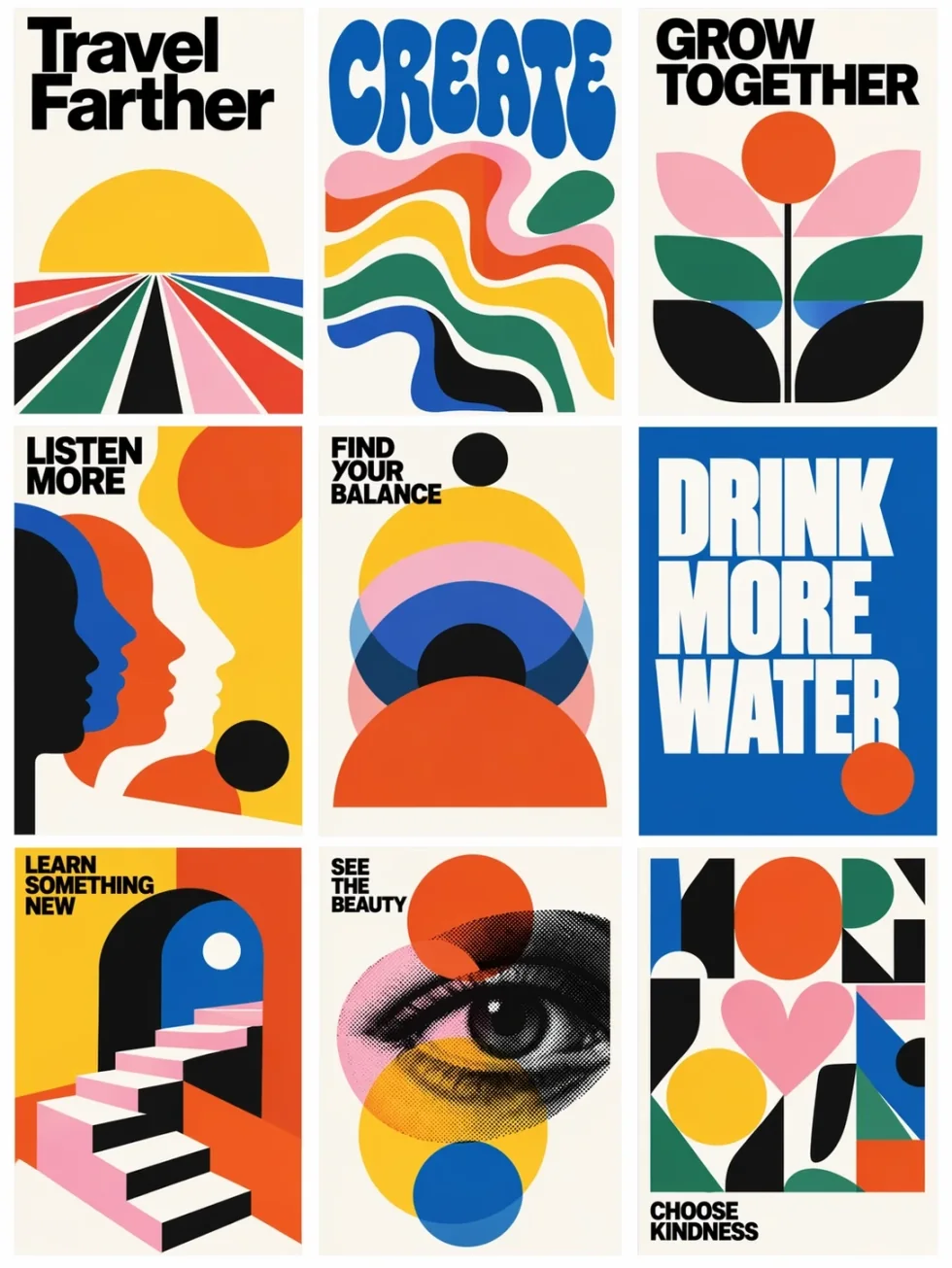
官方海报示例,可观察字形、留白与系列配色。这是英文案例,不能据此断言中文长文排版同样准确。
OpenAI:Images 2.5 发布说明Flare 和 Sunburst 有什么区别?
开发者接入时,API 提供两个明确的模型:gpt-image-2.5-flare 面向快速、高质量的日常生成;gpt-image-2.5-sunburst 更侧重图像生成和编辑能力,尤其是对修改精度要求较高的任务。两者都接收文字和图像输入,输出图片。
怎么选:需要快速产出多个方向时,先用 Flare 验证;需要精修商品图或反复调整同一素材时,再用相同输入对比 Sunburst。比较最终可用率和修改次数,比只比较第一次输出更有意义。
两个模型都新增了 xhigh、max 质量选项。API 的质量设置和 ChatGPT 会员名称是不同概念,不能把 Flare 简单对应成 Plus、把 Sunburst 对应成 Pro。
计费还要看实际用量:文档列出的两款模型 token 费率相同,但同费率不等于每张图同价。输入图片、输出质量和 token 消耗都会影响费用;接入应用后,应记录每次请求返回的 usage。
免费版能用吗?什么时候考虑 Plus?
免费账号也在 Images 2.5 的发布范围内。不过,开放使用和使用额度是两回事。ChatGPT 官方计划页仍区分免费版的有限、较慢图片生成,以及付费计划提供的更多能力与用量。
如果只是偶尔做头像、贺卡或几张配图,可以先用现有账号尝试。如果每周都要做商品图、文章封面,且还需要文件分析、写作或其他 ChatGPT 功能,再结合自己的用量考虑 Plus。
网上流传的「每天几张」是旧版本的说法,不能直接套到 2.5 上。要批量出图,以账号里实际的额度提示和等待时间为准。
ChatGPT Plus 是会员订阅,API 调用单独计费。为第三方设计工具充值,也不等于为 ChatGPT 官方账号开通会员。先确定你准备在哪个产品里使用,再选择相应方案。
查看 AONIR ChatGPT Plus 充值与服务说明→早期体验说明了什么?成品该怎样检查?
Axios 的早期上手体验提到,人物和宠物的特征保留、细节编辑有所改善。它的 Logo 案例也并非第一版就满意,而是在补充修改要求后得到更合适的方向。这是一家媒体的体验,尚不足以代表所有题材的成功率。
OpenAI 的开发者文档仍列出文字清晰度、角色与品牌一致性、精确布局等限制。中文用户出图后,固定做下面三项检查,换别的图像模型也一样适用。
- 检查文字:逐字核对中文、数字、日期与价格,小字和多列信息尤其要放大看。
- 检查主体:对照原图,确认人脸、商品外形、标识和需要保留的细节是否一致。
- 检查交付形式:图片里的网页、表格或幻灯片界面,仍可能只是一张图片;需要编辑文字、点击按钮或修改图层时,要另做相应文件。
你可能还想知道
01GPT Image 2.5 和 ChatGPT Images 2.5 是什么关系?
ChatGPT Images 2.5 是产品侧的图像体验名称;API 的具体模型标识是 gpt-image-2.5-flare 和 gpt-image-2.5-sunburst。写 API 请求时应使用文档中的完整模型标识。
02现在需要购买 Plus 才能体验吗?
不需要仅为获得基础使用入口而先购买 Plus,免费账号也在本次开放范围内。不同计划的功能和额度仍有区别,可以先体验,再根据实际用量决定。
03为什么我的账号还没有看到 Sketch 或新入口?
官方从 9 月 8 日开始推送。可以先更新客户端或在网页版查看 Images 入口;新功能的显示时间可能不同。若仍无法找到,查看官方帮助页面与账号内提示。
04中文海报可以直接拿去发布吗?
先检查再发布。标题、日期、价格和联系方式应逐字核对;需要频繁修改的长文案,可以在图片中留出空间,再用排版工具添加。
05Plus 会员包含 GPT Image 2.5 API 费用吗?
不包含。ChatGPT 会员订阅与 API 使用分别计费;API 成本取决于实际调用和 token 消耗。
有据可查,方便追溯
核对日期:2026 年 9 月 8 日。本文为发布解读与使用建议;案例图来自 OpenAI,外部体验单独注明来源。文中的三组中文提示词由 AONIR 编写,可作为你的创作起点。