
CHATGPT PLUS
ChatGPT 开通信息提交
电脑端推荐自动方式;手机端或无法使用书签栏时,可选择手动方式。
推荐
方式一:自动获取
无需查看或复制内容,信息会自动回填到订单页。
- 1
先显示浏览器书签栏
付款后会进入下图的账户信息页面。浏览器顶部如果看不到书签栏,请先把它显示出来。
Chrome / Edge · Mac⌘⇧BChrome / Edge · WindowsCtrlShiftBSafari · Mac“显示”菜单 → 显示个人收藏栏Firefox查看 → 工具栏 → 书签工具栏 → 始终显示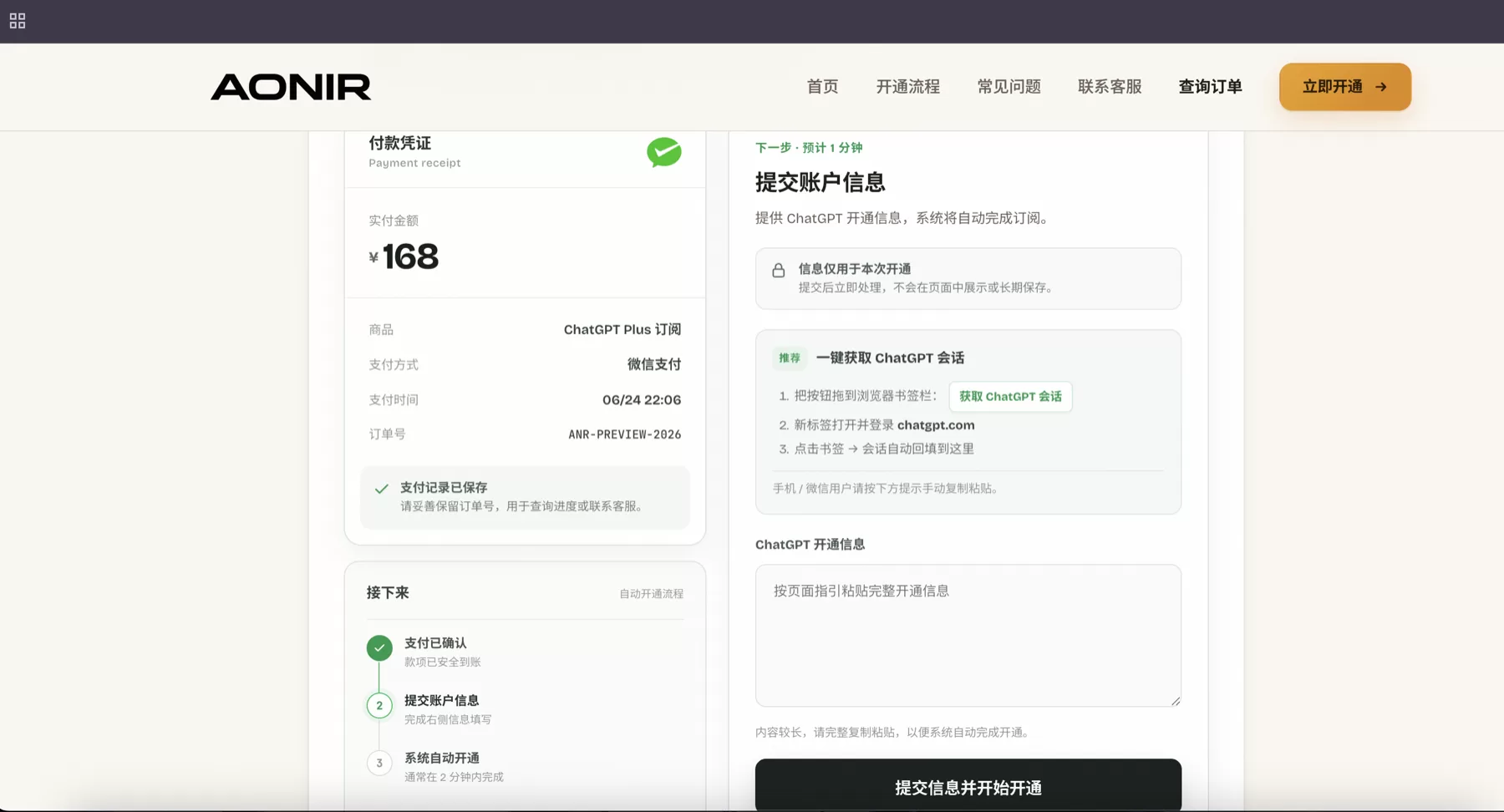 1书签栏显示在这里2把这个按钮拖到书签栏查看完整图片 ↗
 - 2
- 3
打开 ChatGPT,登录后点击书签
打开 chatgpt.com 并完成登录。确认已经看到正常的 ChatGPT 页面后,保持在这个页面,点击书签栏中的“获取 ChatGPT 会话”。
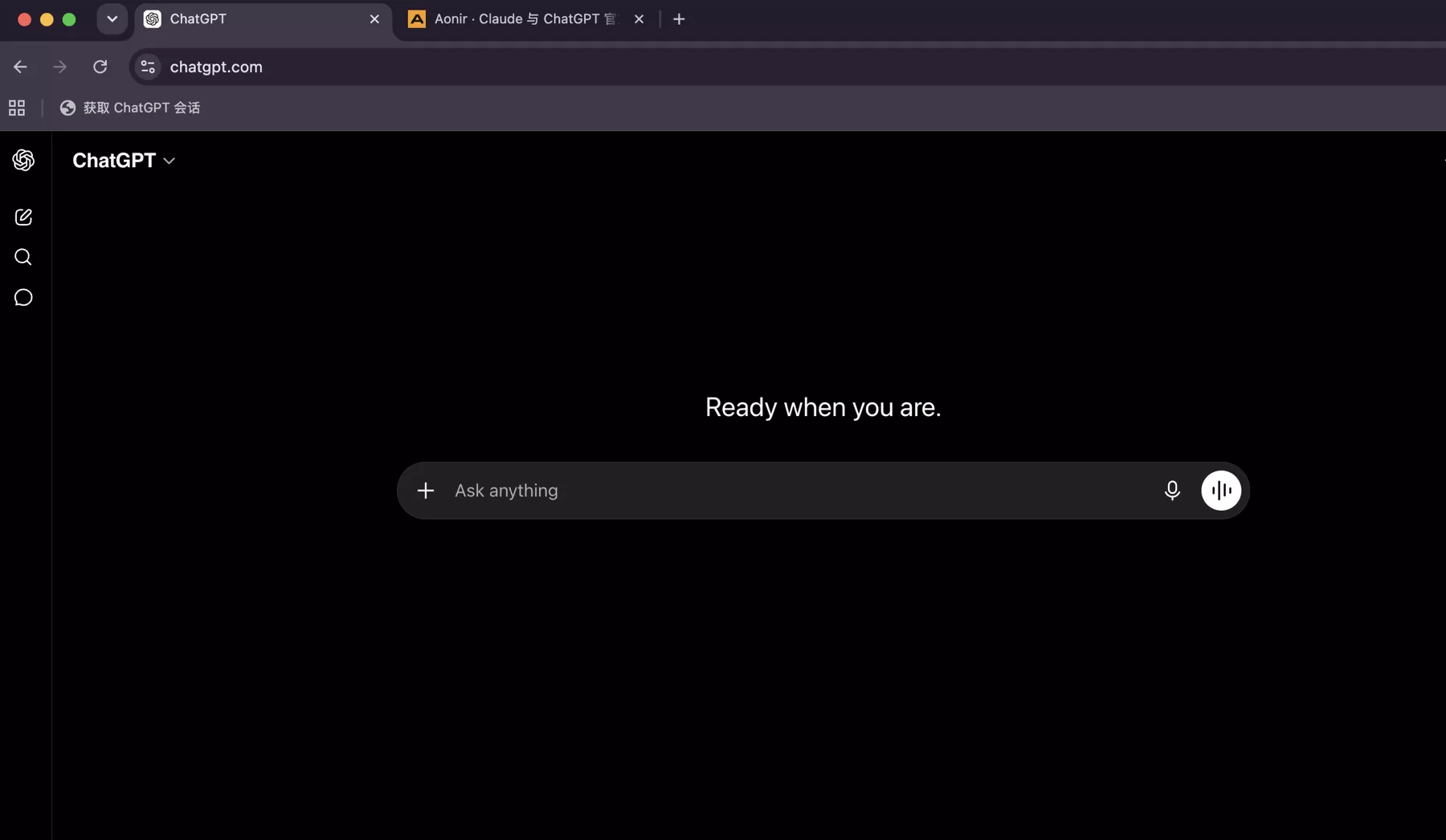 1确认已登录 ChatGPT2然后点击这个书签查看完整图片 ↗
 - 4
自动返回 Aonir,再确认提交
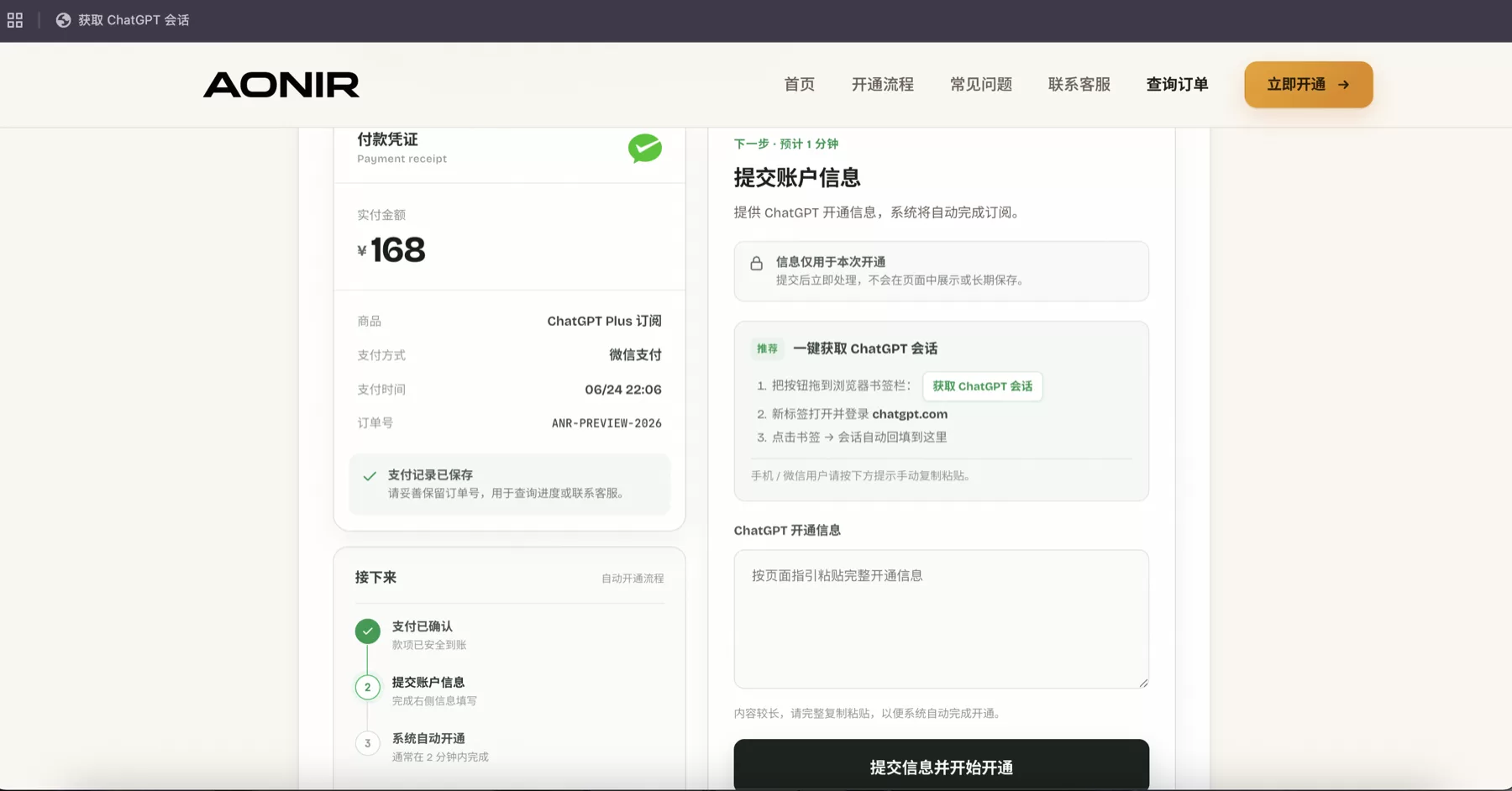
点击后会自动回到你的 Aonir 订单页,并显示“已自动获取 ChatGPT 会话”。无需手动粘贴任何内容,只需点击提交开始开通。
✓已自动获取 ChatGPT 会话直接点击“提交信息并开始开通”即可。
备用
方式二:手动复制粘贴
适合手机、微信内浏览器,或无法使用浏览器书签栏的情况。
- 1
先登录 ChatGPT
在同一个浏览器中打开并登录 chatgpt.com,确认账户可正常使用。
- 2
打开会话信息页面并复制全部内容
确认已经登录 ChatGPT,然后点击下面的按钮打开会话信息页面。页面会显示一段很长的内容;全选并完整复制,不要修改。
打开 ChatGPT 会话信息页面chatgpt.com/api/auth/session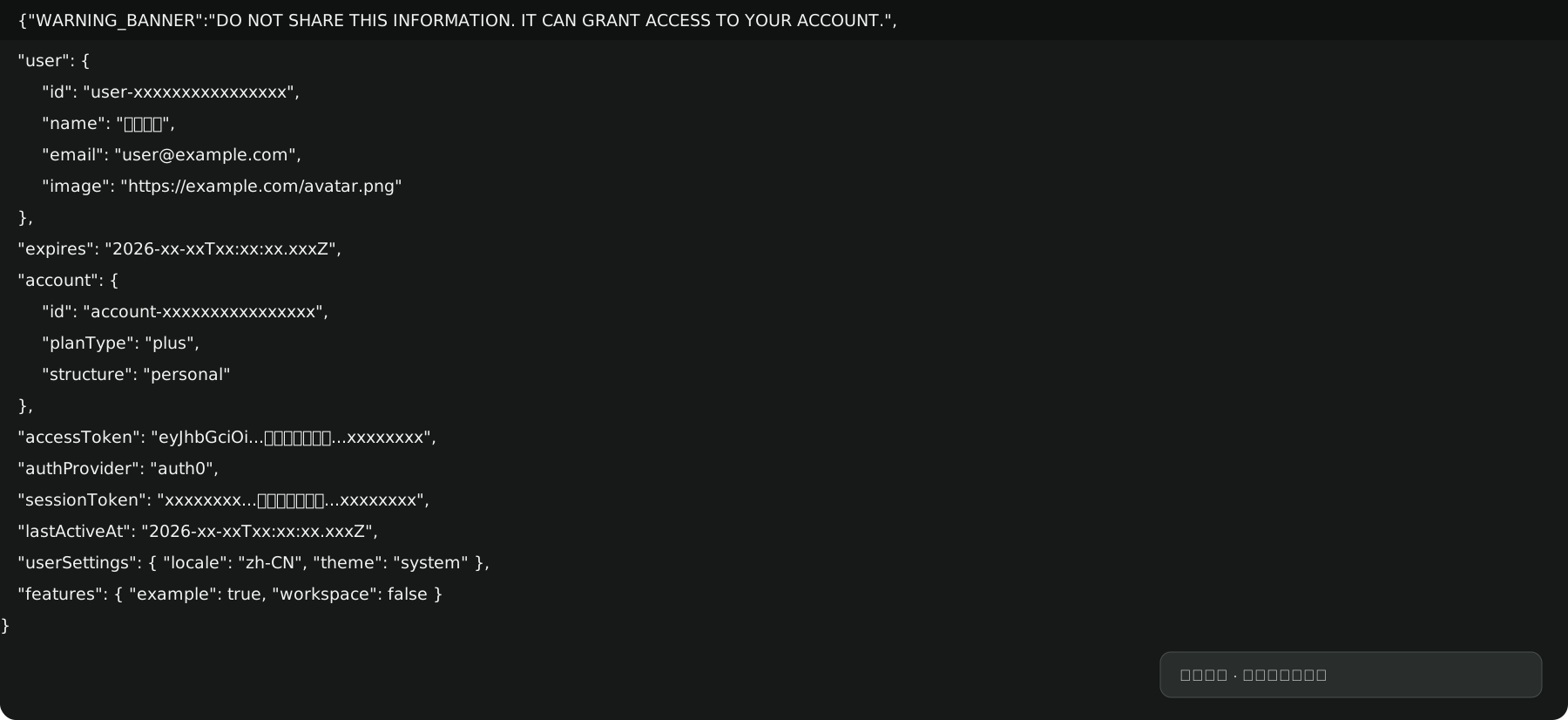
实际页面内容会更长。使用全选功能复制整页内容,不需要单独寻找某个字段。 - 3
返回订单页,粘贴并提交
将刚复制的完整内容粘贴到“ChatGPT 开通信息”,然后点击提交。页面会自动进入开通中状态。
下一步 · 预计 1 分钟提交账户信息
提供 ChatGPT 开通信息,系统将自动完成订阅。
信息仅用于本次开通提交后立即处理,不会在页面中展示。在此粘贴完整会话信息…1提交信息并开始开通 21粘贴完整内容2确认后提交